Tampilkan postingan dengan label Teknologi. Tampilkan semua postingan

25 Juni 2020

MOUSE KABEL LOGITECH M90 UNTUK KOMPUTER DAN LAPTOP


Pada kali ini saya memposting perangkat hardware yang berfungsi sebagai navigasi untuk menjalankan perangkat komputer. hardware tersebut adalah mouse, dengan merk Logitech M90.

Mouse ini menggunakan koneksi kabel USB dengan panjang +- 1,5 meter. Dengan kabel sepanjang itu dalam hal peletakan mouse menjadi lebih fleksibel karena didukung dengan panjang kabel yang memadai.

Dengan menggunakan Mouse Logitech M90 kita tidak perlu harus menginstal software/driver,
karena dengan cukup memasangkan kabel USB ke port USB komputer atau laptop, kita bisa langsung
menggunakannya, pemasangan sangat cepat dan mudah.

Untuk persyaratan sistemnya seperti dibawah ini :

  • Windows XP, Windows Vista, Windows 7, Windows 8.
  • Mac OS X 10.4 atau versi terbaru
  • Linux kernel 2.6 atau versi terbaru
  • dan yang terakhir adalah port USB

Di rumah, saya memakai mouse tipe ini, dan menurut saya kualitas mouse baik dari segi keawetan dan ukurannya juga pas di genggaman tangan. Soal harga, mouse Logitech M90 ini dibanderol dengan harga 50 ribuan.

Silahkan menggunakan mouse Logitech M90 jika anda menginginkan mouse dengan harga terjangkau buatan import tepatnya negara Swiss.

24 Juni 2020

PENERAPAN KODE CSS DENGAN CARA INTERNAL

Pada kali ini saya akan lanjutkan jenis penerapan kode CSS didalam dokumen HTML yang mana pada artikel sebelumnya sudah saya bahas penerapan kode css secara inline. Dan bagi yang belum tahu, apakah yang dimaksud dengan internal CSS??

internal CSS adalah penulisan kode CSS yang di tulis di dalam tag <style>, penerapan kode seperti ini juga disebut Embeded CSS. Tag <style> biasanya ditulis di dalam tag <head>. Bisa juga ditulis di dalam <body>,

namun lebih banyak atau sering ditulis di dalam <head>. Berikut di bawah contoh penerapan kode CSS secara internal/ embeded CSS :

<!DOCTYPE html>
<html>
<head>
  <title>Contoh Internal CSS</title>
  <!-- penulisan internal css dalam tag head -->
  <style type="text/css">
    p{
         font-family: serif;
         line-height: 1.75em;
         font-size: 12px;
      }
         i {
             font-family: sans;
             color: orange;
            }
  </style>
  <body><!-- penulisan internal css dalam tag body -->
  <style type="text/css">
       h2 {
             font-family: sans;
             color: #333;
            }
  </style>
  <h2>Ini judul artikel</h2>
  <p>Ini adalah contoh penerapan kode CSS secara <i>internal atau embeded</i></p>.<br />
  </body>


Demikian contoh penerapan kode CSS secara internal, semoga bisa bermanfaat bagi yang baru belajar kode CSS.

30 Januari 2017

CARA MELANJUTKAN PROSES DOWNLOAD YANG TERPUTUS PADA MOZILA FIREFOX


Dalam proses mendownload terkadang kita dihadapkan pada keadaan dimana proses download terputus di tengah jalan, hal tersebut biasanya terjadi karena ketidaksengajaan kita atau koneksi internet yang putus.

Ada juga kejadian yang kita sengaja seperti pada waktu kita sedang bekerja sementara waktu menunjukkan pulang kerja sudah tiba mau tidak mau jika kita inginnya pulang tepat waktu proses download yang sedang berjalan tersebut kita cancel atau bisa kita teruskan dengan memakai cara melakukan perkiraan seberapa lama waktu sisa yang dibutuhkan untuk proses selesai dalam mendownload,

setelah ditentukan baru kita mematikan pc / laptop yang di gunakan untuk mendownload secara otomatis dengan menggunakan pengaturan waktu shutdown otomatis agar pc tidak tetap menyala sampai ke esok-kan harinya.

Berikut salah satu cara yang pernah penulis lakukan :
  1. Cari file download yang telah di cancel, biasanya terletak di drive C://../../Downloads.
  2. Pindahkan lokasi file tersebut ke folder lain, atau lebih mudahnya pindahkan ke Desktop.
  3. Setelah itu buka alamat URL Website tempat kita mendownload file yang telah di cancel.
  4. Ulangi proses download seperti biasanya.
  5. Setelah beberapa detik proses download berjalan klik PAUSE untuk berhenti sementara dalam proses download.
  6. Ambil/cut /copy file yang telah di pindahkan ke Desktop lalu taruh di folder Downloads. Usahakan nama file harus sama dengan file yang kita Download dan kita PAUSE tadi.
  7. Jika ada peringatan Move and Replace klik OK saja.
  8. Setelah semua rangkaian diatas dijalankan, buka kembali file history download dan RESUME untuk melanjutkan proses Download.
  9. Otomatis file yang kita download tidak mengulangi dari awal, tapi meneruskan ukuran file yang pernah kita cancel. Selesai
Demikian Tips cara efisiensi proses download yang terputus atau di cancel, Semoga bermanfaat.

05 Maret 2015

Cara Membuat URL Code Image Dengan Mudah


Dibawah ini akan saya berikan tutorial singkat dan jelas bagaimana memperoleh URL image atau kode sumber gambar yang digunakan untuk menampilkan gambar secara online. Baik di sini yang pertama harus anda lakukan adalah membuat akun google terlebih dahulu jika anda belum memiliki sebuah akun, karena untuk cara yang saya jelaskan disini, anda diharuskan mempunyai akses ke blogger.com. Setelah anda membuat akun google, anda dapat melakukan login ke dassboard blogger anda.

Langkah selanjutnya adalah buat entry baru, di dalam jendela entry pada mode compose pilih menu insert gambar untuk proses mengupload gambar ke server blogger, lakukan uploade file gambar seperti pada gambar di bawah ini


Setelah anda berhasil mengupload file gambar dan menambahkan gambar tersebut ke halaman web dengan cara klik add selected, anda dapat kembali ke jendela entry mode compose. Langkah terakhir untuk dapat memperoleh URL code image adalah dengan cara mengubah mode compose ke mode HTML, cari kode seperti pada gambar di bawah ini


Copy script atau URL kode image pada gambar yang di beri tanda blok biru diatas ke halaman yang ingin anda tampilkan gambar dengan menggunakan URL image. Untuk lebih jelas cara penulisannya seperti berikut :
<img src='https://blogger.googleusercontent.com/img/b/R29vZ2xl/AVvXsEhofet3alhG3E9TNXhtC_eG9udpC5HlFd9LUTnicdkUyxoEatf2z9Hl9KJvRmal2eDDztKyiMLrpHmQdJMeCNHNht6Sm7Qoq-ZEuGk6KPK-jeZ_ksd-ij4gIkS5pztizIwCsOnLFvO_U6ch/s1600/swh2.jpg'/>
Demikian semoga bermanfaat, terima kasih. :)


29 Januari 2015

Contoh Sederhana Penggunaan CSS Pada HTML

Pada kesempatan ini saya akan memberikan contoh sederhana penggunaan CSS pada HTML. Sebelumnya apa yang harus anda ketahui terlebih dahulu sebelum menerapkan kode CSS di dalam HTML. Penerapan kode CSS dapat di bagi menjadi 3 cara, yaitu secara eksternal,internal,dan embed(inline) di HTML. secara eksternal berarti kode css berada di luar atau terpisah dengan kode HTML, untuk contoh dapat di lihat dari potongan kode HTML berikut ini :

<html>
<head>
<title>Eksternal css</title>
<link href="css/style.css" rel="stylesheet" type="text/css">
</head>
<body>
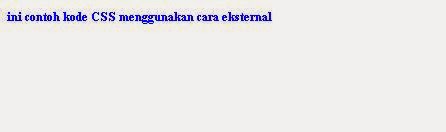
<h1 class="warna">ini contoh kode CSS menggunakan cara eksternal</h1>
</body>
</html>

simpan kode diatas dengan nama "eks.html"
kemudian langkah berikut buat kode css, seperti di bawah ini :
.warna{
color:blue;
font-size:12px;
font-family: Times New Roman;
}

simpan kode css diatas dengan nama "style.css" . Kemudian jika tampilan browser ketika kode diatas coba dijalankan seperti pada gambar di bawah ini, maka implementasi kode css untuk eksternal sudah benar


Untuk contoh penerapan kode css dengan cara internal dan inline kita bahas pada kesempatan berikutnya :)

Membuat Form Sederhana Menggunakan HTML

Baik, pada kesempatan ini saya ingin membagikan bagaimana cara membuat form inputan sederhana dengan menggunakan HTML. Untuk itu yang diperlukan pertama kali adalah komponen apa saja yang membentuk form tersebut. Komponen-komponen yang membentuk form tersebut antara lain :

1.       Tag form <form>
2.       Tag tabel <table><tr><td>
3.       Tag input
Langsung saja kita buat kode HTML sebagai berikut :
<html>
<head>
<title>form input sederhana menggunakan HTML</title>
</head>
<body>
<h1> ini adalah form inputan untuk memasukkan data baru</h1>
<form method="post" action="#">
<table border="1" cellpadding="0" cellspacing="0">
<tr><td>Id</td><td><input type="text" name="id"></td></tr>
<tr><td>Nama</td><td><input type="text" name="nama"></td></tr>
<tr><td>Alamat</td><td><input type="text" name="alamat"></td></tr>
<tr><td></td><td><input type="submit" name="submit" value="ok"></td></tr>
</table>
</form>
</body>
</html>
Selanjutnya coba simpan file diatas dengan nama form.html di server web local anda. Lalu jika tampilan di layar browser seperti dibawah ini: maka kode HTML yang telah anda buat sudah benar.


23 Januari 2015

Pengenalan HTML Bagi Pemula

html

Halo sobat ! :D kali ini saya akan berbagi tutorial singkat pengenalan tentang HTML. Yang dimaksud dengan HTML (hypertext markup language) adalah standart bahasa scripting yang digunakan untuk membuat halaman web. Struktur kode HTML sebagai berikut :

<!DOCTYPE html>  --> ini merupakan dokumen versi html 5
<html>
<head> -->digunakan untuk menempatkan informasi dokumen yang di buat/dokumen yang di include semisal css, java script, bootstrap dll.
     <title> ini struktur HTML</title> --> menampilkan title dokumen di bar
</head>
<body> --> tempatkan lokasi konten di antara tag <body>konten</body>
      <p>Halo semua!. mari kita belajar HTML</p>
      <h1>saya berada di dalam tag heading1, dan biasanya saya digunakan untuk judul/title</h1>
      <p>saya berada di dalam tag p, dan saya biasanya digunakan untuk membuat kalimat dalam paragraf</p>
</body>
</html>

Di dalam HTML penggunaan tag ada yang harus di akhiri dengan tag penutup juga ada yang tidak wajib. Diantara yang harus di beri tag penutup adalah :
<h1>      pasangannya   </h1>
<a>        pasangannya   </a>        --> tag untuk memberi link url
<table>  pasangannya   </table>  --> tag untuk membuat tabel
<form>  pasangannya   </form>   --> tag untuk membuat form
<tr>       pasangannya   </tr>        --> tag untuk membuat baris pada tabel
<td>       pasangannya   </td>        --> tag untuk membuat kolom pada tabel

Sedangkan yang tidak harus di beri tag penutup antara lain :

<b>        
--> tag untuk menebalkan
<p>
<br>       --> tag untuk ganti baris
<input>   --> tag untuk membuat form input
<img>     --> tag untuk menampilkan gambar

Catatan :
Tag yang saya tampilkan diatas tidak mencakup semuanya, masih banyak jenis - jenis tag yang ada di HTML.